AWS LightsailでLinuxサーバーを構築する手順と土台(AWS CLI)の初期設定・メリット
 合同会社StarScript(スタースクリプト)
― インスタンス作成までをわかりやすく解説 ―
AWS Lightsailは、クラウドサーバーをシンプルな操作で構築できるサービスです。
この記事では、Lightsailを使って Linuxサーバー(Ubuntu)を構築する手順と、
なぜLinuxを選ぶのかというメリットを、実際の画面操作の流れに沿って解説します。
1. AWS Lightsailとは?
AWS Lightsailは、
- AWSのクラウド基盤を使いながら
- 設定項目を最小限に絞った
- 初心者〜小規模開発向けの仮想サーバーサービス
です。
サーバー構築でつまずきやすい
ネットワークやIAMなどの複雑な設定を意識せず、
すぐに使えるサーバーを立ち上げられるのが特徴です。
つまりEC2インスタンスの小規模バージョンです
2. Linuxサーバーを選ぶメリット
Lightsailでは、サーバー作成時にOSを選択します。
今回選ぶのは Linux(Ubuntu) です。
Linuxを選ぶ主なメリット
- コストが安い
Windows Serverのようなライセンス料が不要
(但し、AWSのWindows ServerライセンスはOS込みとなり差額はありません)
- Pythonとの相性が良い
Flask / FastAPI / Django などはLinux前提の情報が豊富 - 軽量で安定している
GUIがなく、サーバーリソースを無駄に使わない - 運用実績が多い
Webサーバーやバッチ処理では業界標準
PythonツールやWebアプリを動かす用途では、
Linuxを選ぶのが事実上のスタンダードです。
3. Linuxサーバー構築の全体像
今回の作業範囲はここまでです。
- Lightsailの管理画面を開く
- プラットフォーム(Linux)を選択
- OS(Ubuntu)を選択
- プランを選ぶ
- インスタンスを作成する
ここまで完了すれば、
Linuxサーバーはすでにクラウド上で動いている状態になります。
4. AWS LightsailでLinuxサーバーを構築する手順
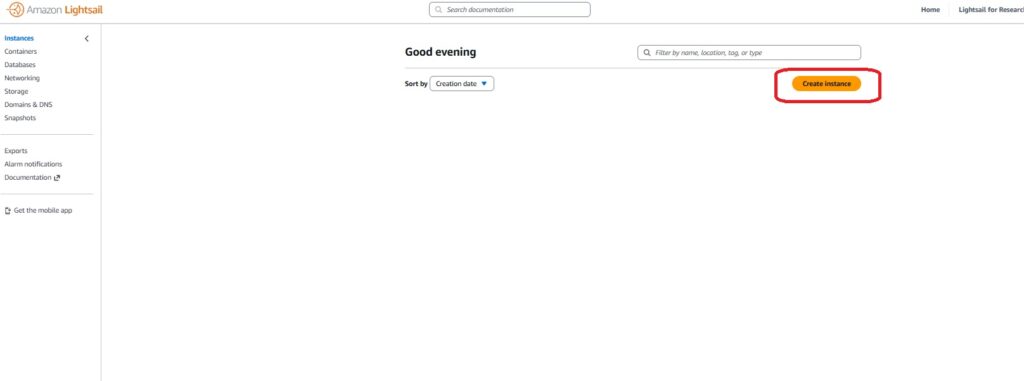
手順① Lightsailの管理画面を開く
AWSにログイン後、Lightsailの管理画面を開きます。
「インスタンスを作成」をクリックします。
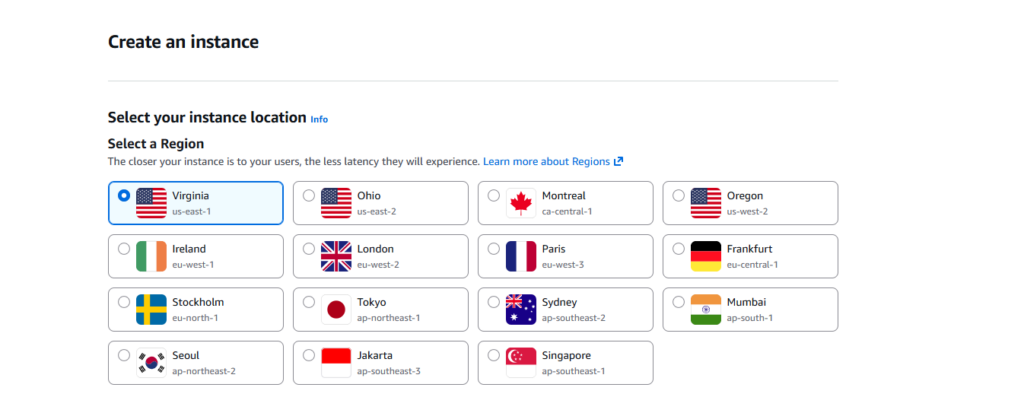
② プラットフォームを選択
リージョン(地域)を選択します
以下は(米国:バージニア州)
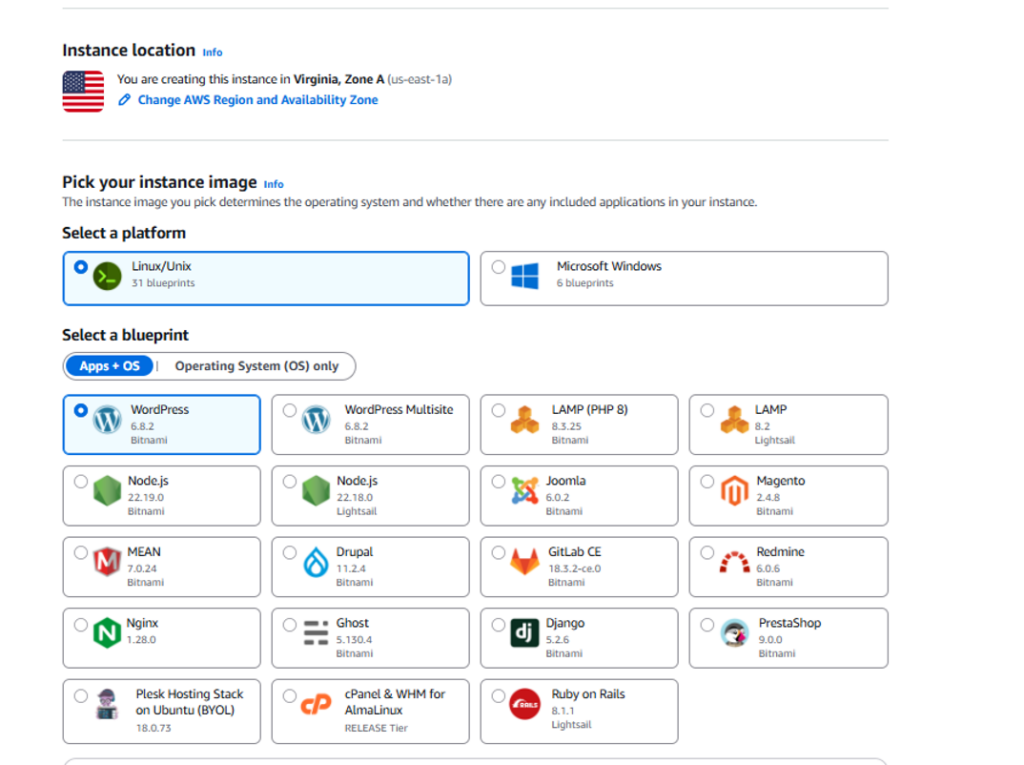
最初に以下を選びます。
- Platform:Linux / Unix
これは
「Linuxサーバーを作ります」という宣言です。
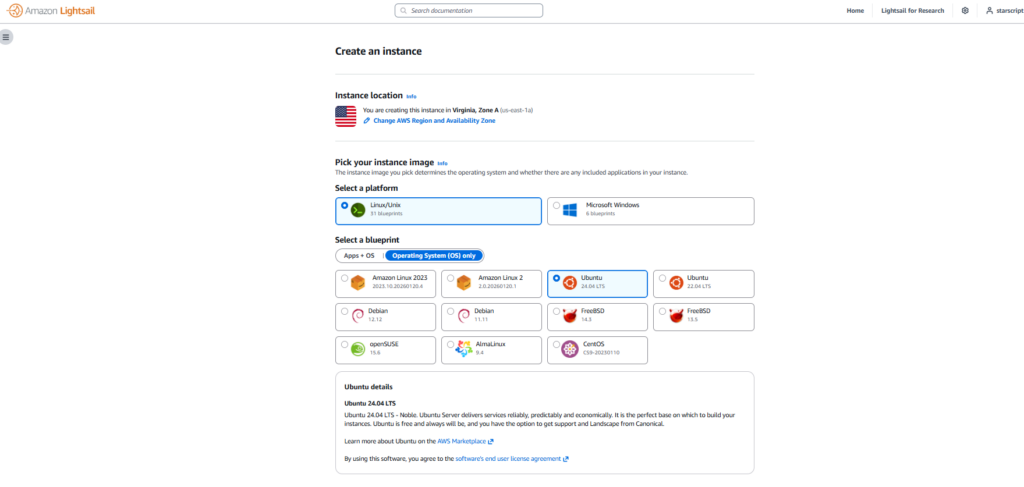
③ Blueprint(設計図)を選択
次に「Select a blueprint(設計図を選択)」が表示されます。
ここでは、
- Operating System (OS) only
- Ubuntu(22.04 LTS または 24.04 LTS)
を選択してください。
「Operating System (OS) only」(下記画像青色選択部分)から「Ubuntu」を選びます
(特定のフレームワークに縛られないツールであれば、最も汎用的でトラブルが少ないです。)
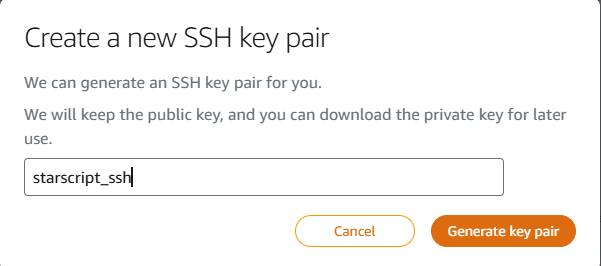
④ SSH keyを作成
SSHキーは、サーバーへ安全に接続するための認証情報です。
キー名は自由ですが、半角英数字で入力するのが一般的です
(「※秘密鍵(Private Key)は再発行できません。
ダウンロードしたら大切に保管し、他人に教えないでください。」)
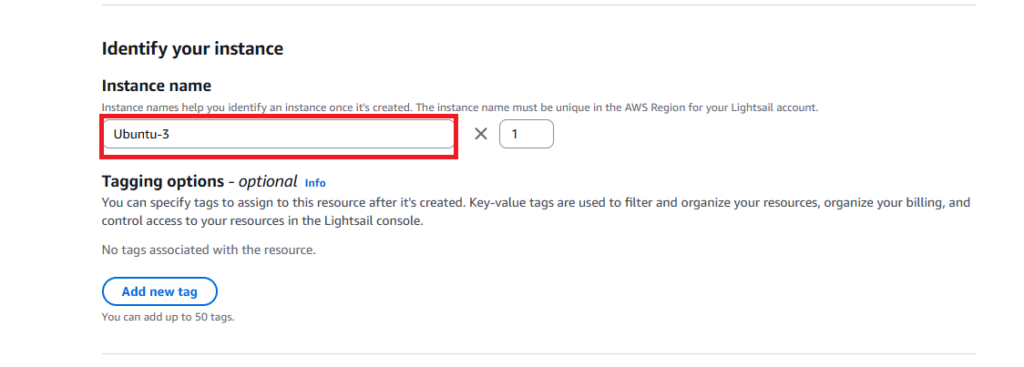
⑤ インスタンス名を決めて作成
インスタンス名は自由です。
例:
- my-linux-server
- python-tool-server
- flask-dev
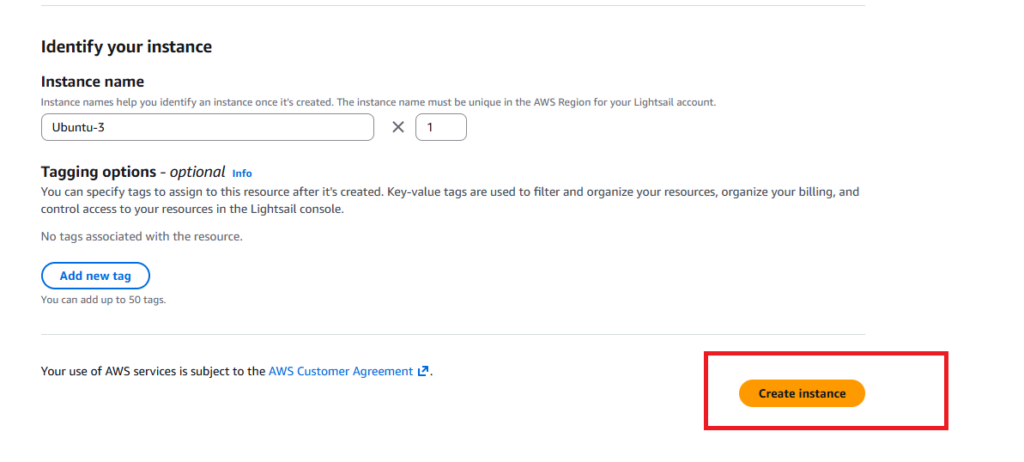
入力したら「インスタンスを作成」をクリックします。
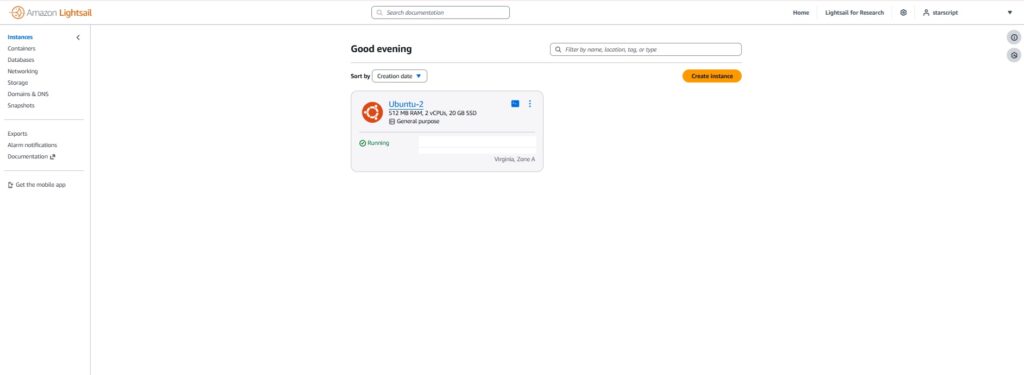
数十秒〜数分でサーバーが起動します。
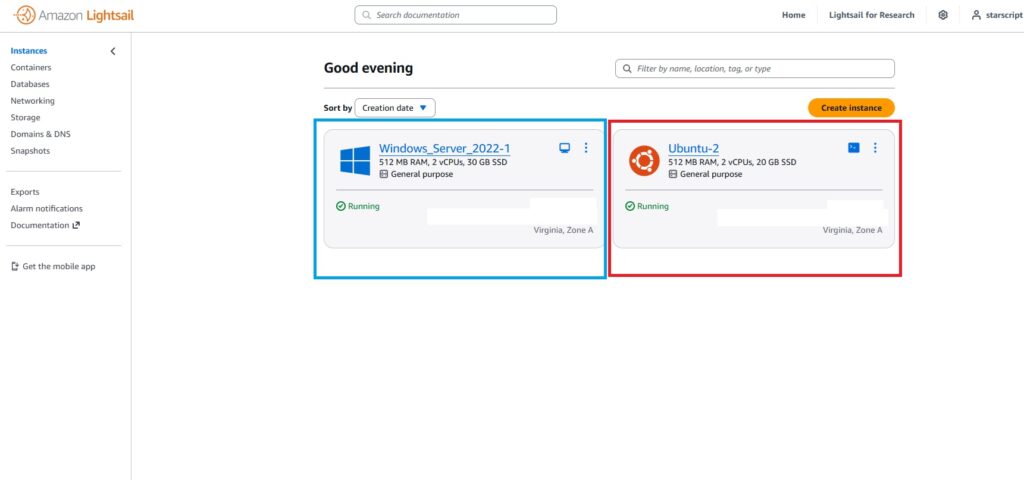
Windowsサーバー(インスタンス)と右Linuxサーバー(インスタンス)の比較はこちら
5. 土台としてのAWS CLIとは?
AWS CLI(Command Line Interface)は、
- AWSの操作を
- コマンドラインから行うためのツール
です。
AWS CLIでできること
- Lightsailの状態確認
- インスタンス操作の自動化
- 将来的なCI/CDや運用スクリプト連携
「今すぐ必須」ではありませんが、
中長期運用ではほぼ必須の土台になります。
6. AWS CLIの初期設定
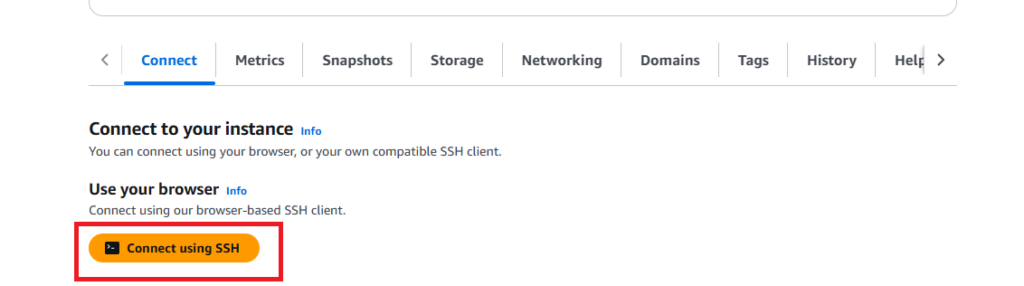
まずSSHを起動します
① AWS CLIのインストール
(例:Windows / macOS / Linux 共通)
公式手順に従いAWS CLIをインストールします。
SSHを起動します
インストール確認:
sudo apt install awscli -y

補足:Ubuntu 24.04 で awscli が見つからない場合の対処法
Ubuntu 24.04(Noble)を使っていると、以下のような状況に遭遇することがあります。
apt updateは正常に完了する- しかし
sudo apt install awscliが失敗する - 「パッケージが見つからない」と表示される
これは Ubuntu 24.04 の公式リポジトリから awscli パッケージが削除、または提供方法が変更されたことが原因です。
最近よくある Ubuntu 24.04 特有の挙動です。
そのため、ここでは 確実にインストールできる別ルートを使います。

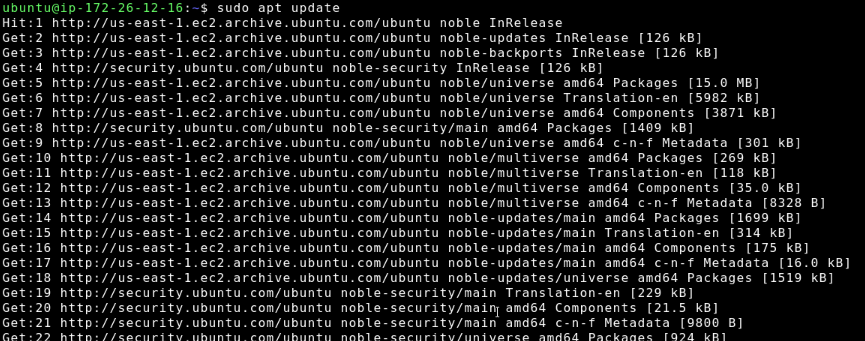
パッケージ情報を最新化する(重要)
AWS Lightsailで作成したばかりの Ubuntu では、
パッケージ情報が古い状態のままになっていることがあります。
そのため、ソフトウェアをインストールする前に、
まずパッケージ情報を更新します。
sudo apt update
対処法:Python(pip)経由で AWS CLI をインストールする
LightsailのUbuntuには、最初からPythonが入っています。
このPythonのパッケージ管理ツール(pip)を使ってAWS CLIを導入します。
① pip をインストール
まず、pip をインストールします。
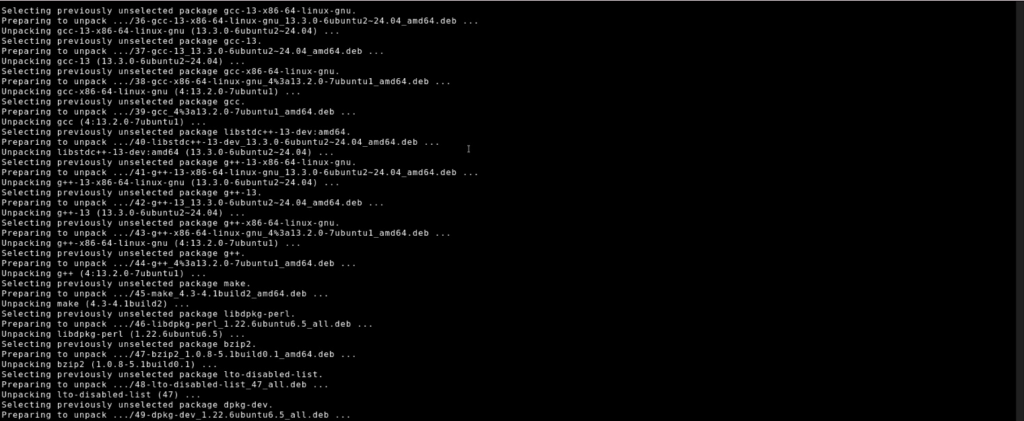
sudo apt install python3-pip -y

② awscli を pip でインストール
次に、AWS CLI をインストールします。
pip install awscli --break-system-packages

このオプションについて
--break-system-packages は、
- Ubuntu 24.04 の仕様で
- システムPythonとpipの衝突を防ぐために
- 明示的に許可が必要になった
場合に使うオプションです。
Lightsailのような 専用サーバー環境では問題ありません。
③ インストール確認
インストール後、以下を実行します。
aws --version
表示例:

このように表示されれば、AWS CLI は正常にインストールされています。
弊社へのお問い合わせはこちらまで
 合同会社StarScript (スタースクリプト)